配置和使用終端
認識用戶端界面
登入
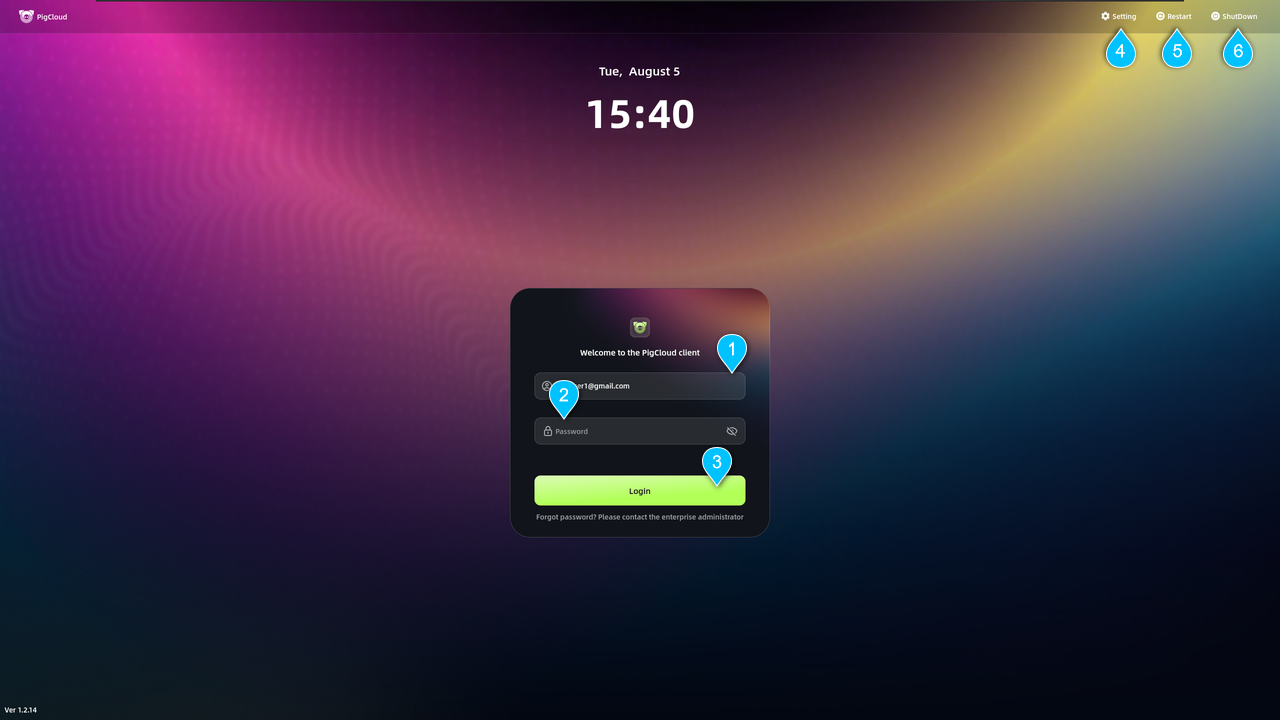
- 輸入終端使用者帳號。
- 輸入終端使用者密碼。
- 點擊登入PigCloud終端。
- 點擊開啟用戶端設定頁。
- 點擊重啟用戶端。
- 點擊關閉用戶端。
連接雲桌面
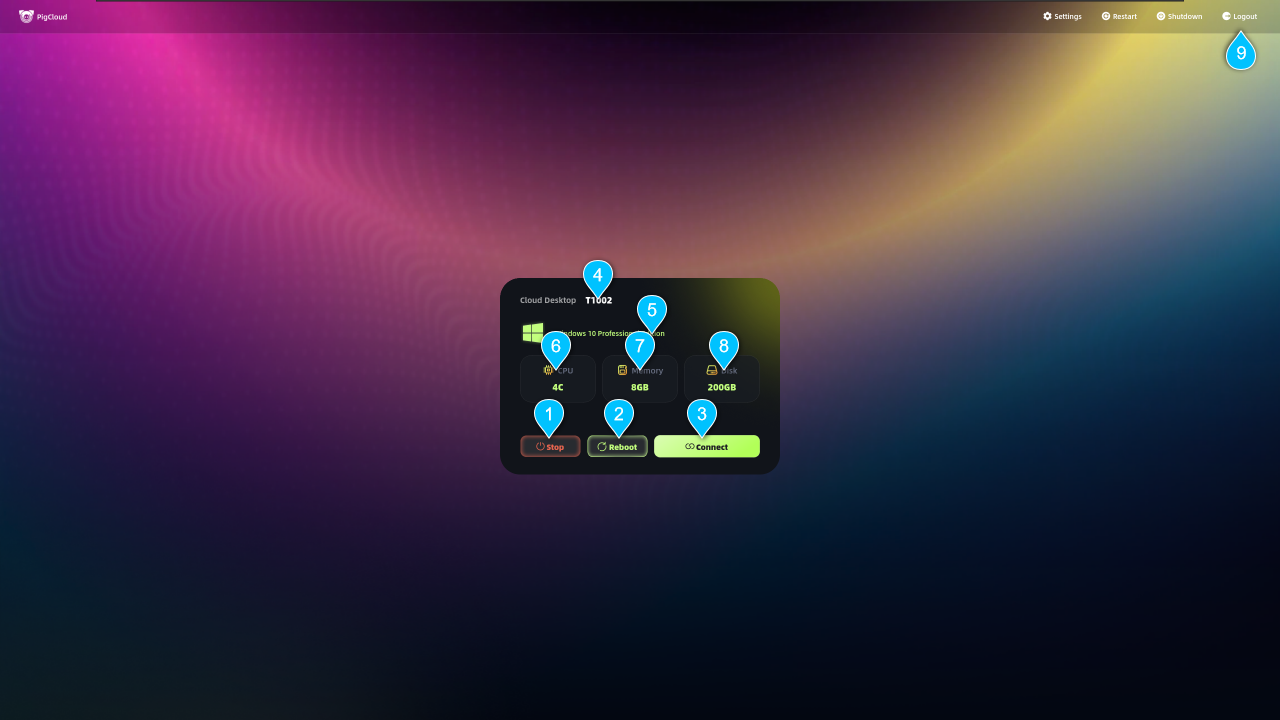
- 點擊會將雲桌面關機。
- 點擊可重啟雲桌面。
- 點擊可連接雲桌面。
- 企業管理員配置的雲桌面名稱。
- 雲桌面的作業系統版本。
- 雲桌面的CPU核心數。
- 雲桌面的記憶體空間。
- 雲桌面的總儲存空間。
- 點擊可登出當前帳戶。
網路
連接有線網路
您可以使用用戶端內建的網路檢測工具來檢測網路情況。
- 在用戶端右上角點擊設定。
- 在設定視窗中選擇網路 > 網路檢測。
- 點擊開始檢測查看結果。
連接無線網路
您可以使用用戶端內建的網路檢測工具來檢測網路情況。
- 在用戶端右上角點擊設定。
- 在設定視窗中選擇網路 > 網路檢測。
- 點擊開始檢測查看結果。
伺服器配置
- 在用戶端右上角點擊設定。
- 在設定視窗中選擇伺服器配置。
- 輸入用戶端管理密碼,點擊確定。
- 修改服務地址與雲桌面連接方式。
注意:
- 請勿隨意修改伺服器配置內容,可能導致雲桌面無法連接,應由專業網路管理員操作。
查看與設定
設定顯示語言
可設定用戶端界面語言(支援簡體中文和英文)。
- 登入雲桌面。
- 點擊右上角設定。
- 選擇偏好設定 > 語言與區域。
- 選擇目標系統語言。
- 重啟用戶端生效。
設定時區
- 登入雲桌面。
- 點擊右上角設定。
- 選擇偏好設定 > 語言與區域。
- 選擇目標區域顯示對應時區。
調整音訊
- 登入雲桌面。
- 點擊右上角設定。
- 選擇偏好設定 > 音訊。
- 調整輸入/輸出音量或靜音。
自動鎖屏
- 登入雲桌面。
- 點擊右上角設定。
- 選擇偏好設定 > 電源管理。
- 設定自動鎖定時間。
使用雙螢幕
- 登入雲桌面。
- 點擊右上角設定。
- 選擇偏好設定 > 螢幕設定。
- 配置主顯示器、顯示模式(單一/複製/延伸)和亮度。
連接藍牙
- 登入雲桌面。
- 點擊右上角設定。
- 選擇藍牙設定。
- 啟用藍牙並配對設備(支援耳機)。
升級用戶端
- 登入雲桌面。
- 點擊右上角關於。
- 查看版本號並點擊檢查更新。
- 安裝可用更新(系統將自動重啟)。